Inventar rapid cu Facturis.POS, pas cu pas
Inventarul este partea pe care o amână aproape toată lumea. De obicei înseamnă liste tipărite, numărători pe hârtie, cifre tăiate și rescrise, apoi ore întregi în care cineva introduce totul în program și abia la final află că un raft trebuie renumărat.
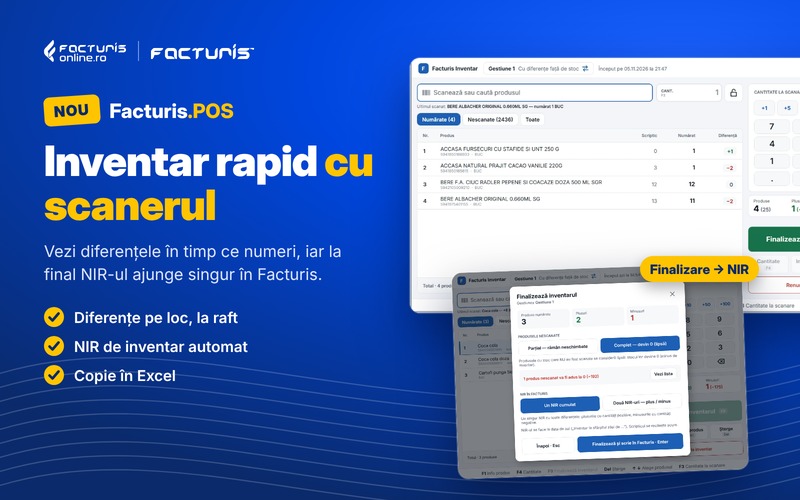
Facturis.POS schimbă ordinea lucrurilor: faci inventarul direct pe calculatorul de la casă, cu scanerul pe care îl folosești deja la vânzare, vezi diferențele în timp ce numeri, iar la final ele ajung singure în Facturis Online, sub forma documentului de inventar.
Cine poate face inventarul
Dreptul de a face inventar se dă din Facturis Online, pe fiecare utilizator, separat de dreptul de vânzare. Așa poți avea casieri care doar vând, colegi care doar fac inventarul și responsabili de magazin care le pot face pe amândouă. Un utilizator cu ambele drepturi alege, imediat după ce își introduce parola, dacă intră în „Vânzare” sau în „Inventar”. Pentru cei care fac doar inventar există și o scurtătură separată pe desktop, „Facturis Inventar”, care deschide direct fereastra de inventar.
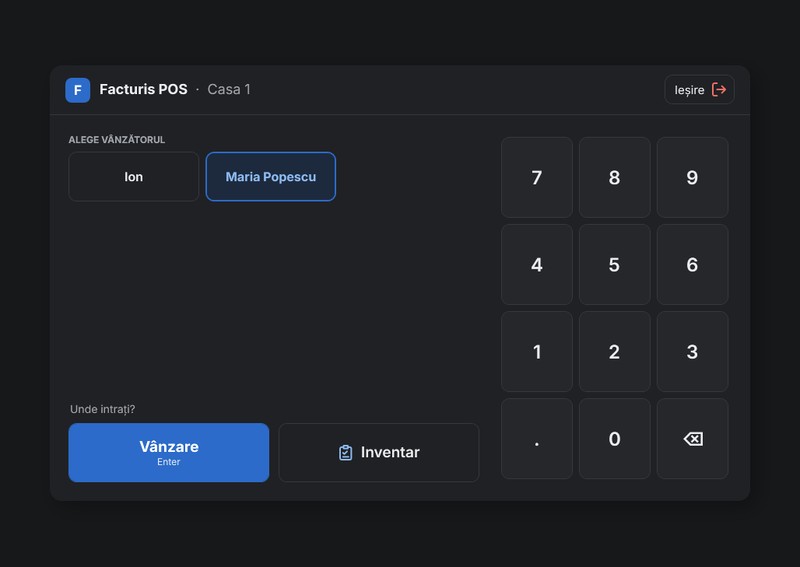
Cine poate face inventarul
Dreptul de a face inventar se dă din Facturis, pe fiecare utilizator, separat de dreptul de vânzare. Așa poți avea casieri care doar vând, colegi care doar fac inventarul și responsabili de magazin care le pot face pe amândouă. Un utilizator cu ambele drepturi alege, imediat după ce își introduce parola, dacă intră în „Vânzare” sau în „Inventar”. Pentru cei care fac doar inventar există și o scurtătură separată pe desktop, „Facturis Inventar”, care deschide direct fereastra de inventar.
| Tip | Ce vezi | Ce se întâmplă la final |
|---|---|---|
| Cu diferențe față de stocul actual |
Scripticul, numărat, diferența, produsele nescanate | Diferențele se scriu în Facturis ca NIR de inventar |
| Doar scanare fără stoc |
Doar cantitățile numărate | Se salvează un fișier text pentru importul în Facturis; stocul nu se modifică |
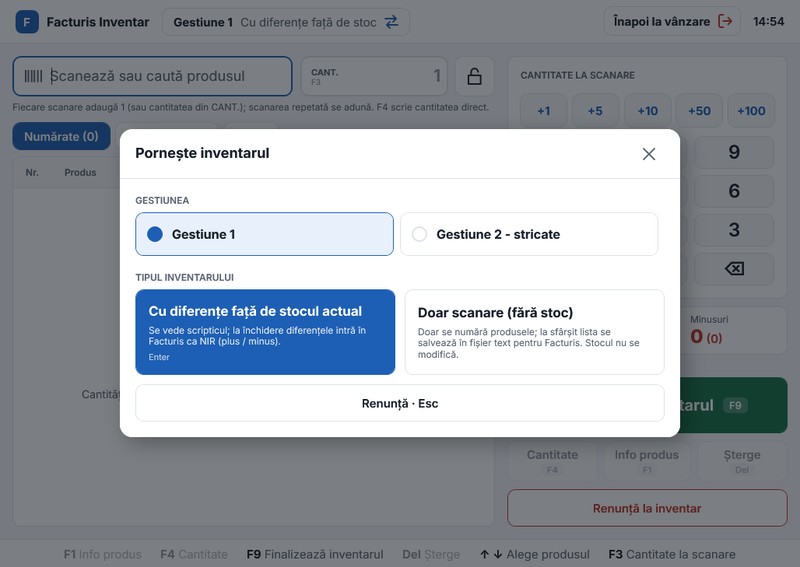
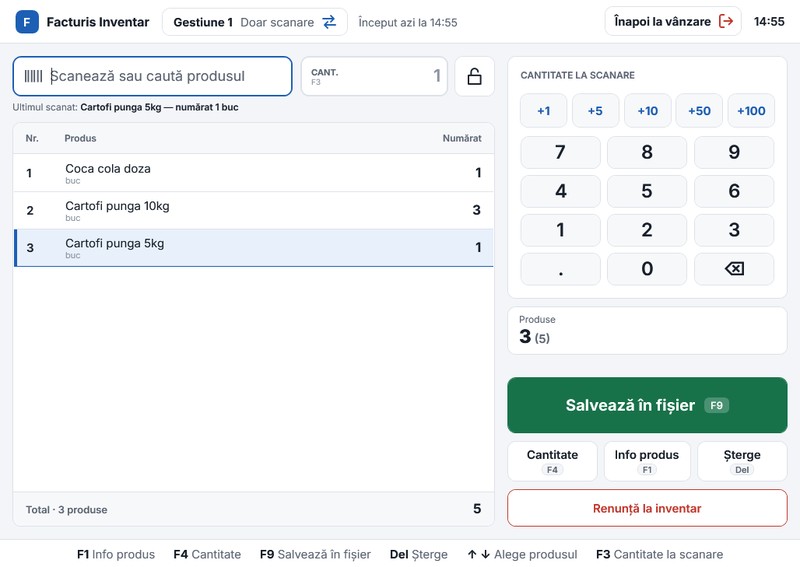
Pas cu pas
Pornirea. După ce alegi gestiunea și tipul, inventarul începe imediat. Nu trebuie să îl termini dintr-o suflare: inventarul se salvează la fiecare scanare, iar dacă gestiunea are deja un inventar început, POS-ul îți propune să îl continui de unde ai rămas. Poți să numări un raion azi și restul mâine dimineață, fără să pierzi nimic, chiar dacă între timp calculatorul a fost închis.
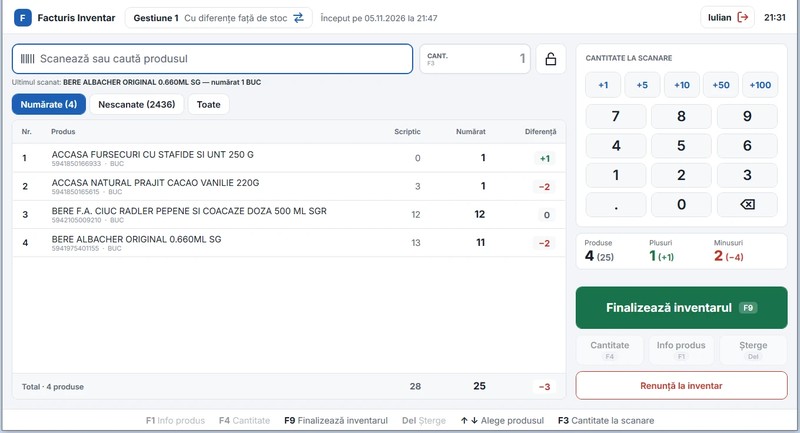
Scanarea produselor de pe raft. Fiecare scanare adaugă o bucată la produsul respectiv. Sub câmpul de scanare vezi în permanență ultimul produs scanat și totalul numărat până atunci, de exemplu „Coca cola — +24 (total 48 buc)”, așa că știi mereu unde ai ajuns fără să te uiți în tabel. Produsele care nu au cod de bare le cauți după denumire, exact ca la vânzare.
Baxurile și cantitățile mari. Nimeni nu vrea să scaneze de 48 de ori aceeași sticlă. În câmpul CANT. (F3) scrii câte bucăți adaugă următoarea scanare, fie cu tastatura de pe ecran, fie cu butoanele rapide +1, +5, +10, +50 și +100. Dacă ai mai multe baxuri cu aceeași cantitate, de exemplu de câte 6 bucăți, apeși pe lacăt și cantitatea rămâne valabilă pentru toate scanările următoare, până îl deblochezi. Cine lucrează din tastatură poate scrie direct „12*cod” în câmpul de scanare. Iar dacă un produs lipsește complet de pe raft, îl treci cu cantitatea 0.
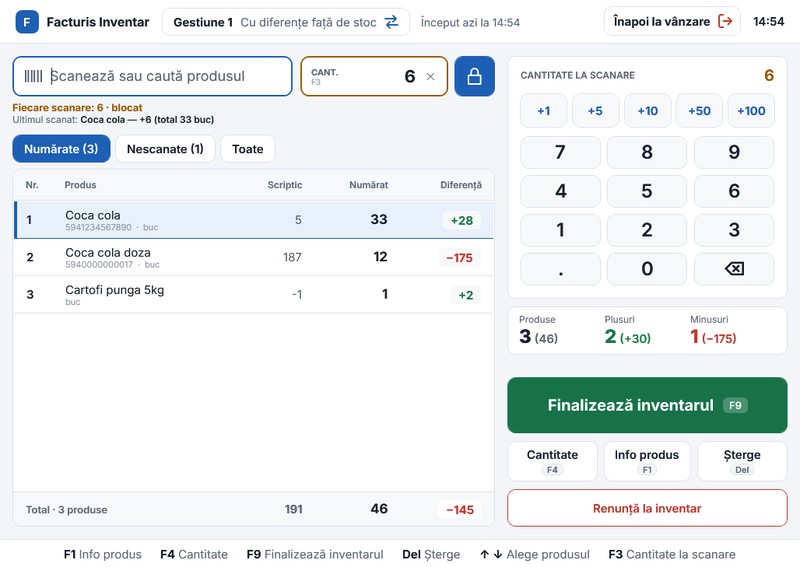
Diferențele, pe măsură ce numeri. În inventarul cu diferențe, tabelul arată pentru fiecare produs scripticul, cantitatea numărată și diferența, cu plusurile marcate cu verde și minusurile cu roșu. Sub tabel ai un rând de total, iar în dreapta un rezumat cu numărul de produse numărate, plusuri și minusuri. Avantajul este că vezi o diferență suspectă în timp ce ești încă lângă raft, așa că o poți verifica pe loc, nu după câteva zile.
Produsele pe care nu le-ai numărat încă. Fila „Nescanate” arată produsele care au stoc în gestiune, dar la care nu ai ajuns. Pe măsură ce le scanezi, ele dispar din această listă și trec la „Numărate”. Înainte de final, lista îți spune exact ce raft sau ce produs ai sărit.
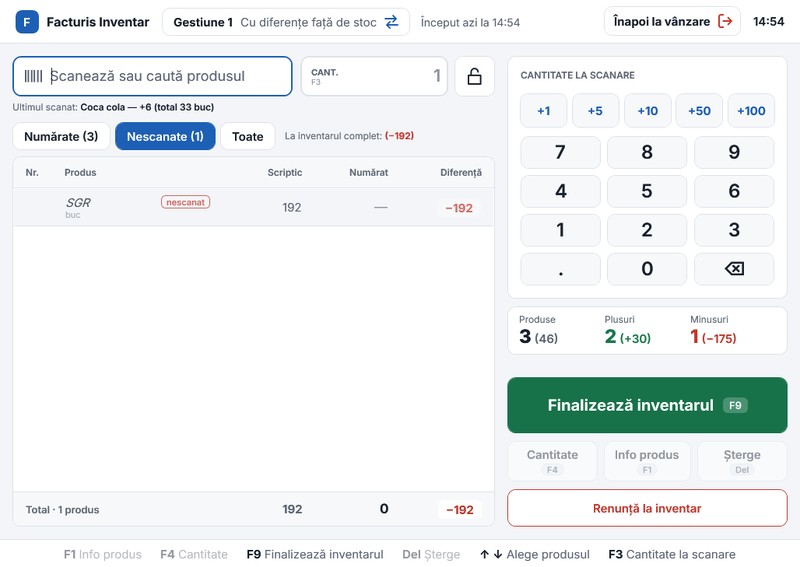
Corecturile. Dacă ai greșit o numărătoare, apeși F4 pe produs și scrii direct cantitatea corectă; diferența se recalculează pe măsură ce tastezi. F1 deschide informațiile produsului, cu stocul pe fiecare gestiune, util atunci când marfa poate fi în depozit, nu pe raft. Iar Del scoate complet un produs din inventar, dacă a fost scanat din greșeală.
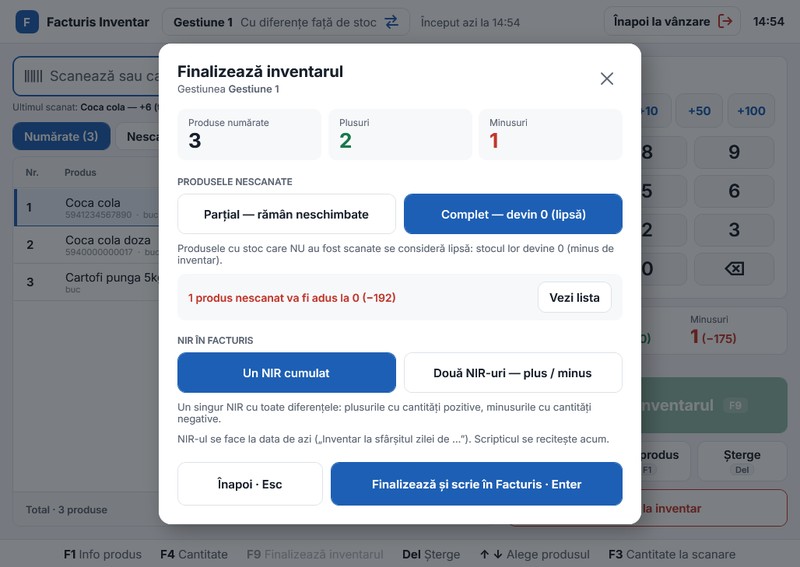
Finalizarea. Când ai terminat, apeși F9. POS-ul te întreabă ce faci cu produsele nescanate. La inventarul parțial, ele rămân cu stocul pe care îl au, așa că poți inventaria doar un raion sau doar o categorie. La inventarul complet, produsele nescanate sunt considerate lipsă: intră cu cantitatea 0 și apar pe minus. Dacă vrei să te mai uiți o dată peste ele înainte să decizi, butonul „Vezi lista” te duce înapoi la produsele nescanate.
Ce ajunge în Facturis Online
Înainte să scrie ceva, POS-ul recitește stocul din Facturis. Dacă în timpul inventarului s-a mai vândut sau s-a mai primit marfă, diferența se calculează față de stocul de acum, așa că după inventar stocul ajunge exact la cantitatea numărată. Diferențele se scriu apoi în Facturis ca NIR de inventar („Proces verbal de inventar”), în gestiunea inventariată.
Poți alege cum să arate documentele: un singur NIR cumulat, cu plusurile și minusurile împreună, sau două NIR-uri separate, unul pentru plusuri și unul pentru minusuri, dacă așa le cere contabilul. Prețul de intrare trecut pe NIR este ultimul preț de intrare al fiecărui produs, ca valoarea diferențelor să fie realistă.
Dacă Facturis nu răspunde în momentul finalizării, de exemplu pentru că a căzut internetul, inventarul nu se pierde: rămâne deschis și se reia trimiterea, fără ca documentele să se scrie de două ori. Totul funcționează la fel cu Facturis Desktop și cu Facturis Online.
Copia în Excel
După fiecare inventar finalizat, POS-ul salvează automat și un fișier Excel în folderul „Inventar”. Fișierul are în antet gestiunea, tipul inventarului, operatorul, datele de început și de final și referința NIR-ului creat în Facturis, iar dedesubt tabelul complet: Nr., cod EAN, produs, UM, scriptic, numărat, diferență și observații. Îl poți tipări pentru semnături, îl poți trimite contabilului sau îl poți păstra ca arhivă a fiecărui inventar.
Tastele din inventar
Ca și la vânzare, inventarul se poate face în întregime din scaner și tastatură, fără mouse.
| Tasta | Acțiune |
|---|---|
| F1 | Info produs |
| F3 | Cantitate la scanare |
| F4 | Cantitate numărată |
| F9 | Finalizează inventarul |
| Del | Scoate produsul |
| ↑ ↓ | Alege produsul |
De ce merită
Primul câștig este că dispar hârtia și introducerea de două ori: ce scanezi la raft ajunge direct în Facturis Online, fără liste de transcris și fără greșeli de tastare. Al doilea este că diferențele se văd pe loc. Dacă un minus pare prea mare, îl renumeri cât ești încă lângă raft, în loc să descoperi problema după ce documentele au fost deja înregistrate.
Nu ai nevoie nici de echipamente separate: inventarul se face pe același calculator și cu același scaner pe care le folosești la vânzare, fără terminale dedicate și fără programe în plus. Și, pentru că inventarul se salvează la fiecare scanare, îl poți împărți pe mai multe zile sau pe mai multe ture, fără grija că se pierde ceva.
Facturis.POS, cu tot cu inventarul rapid, este inclus în abonament, atât la Facturis Online, cât și la Facturis Desktop.
NOV.
2026