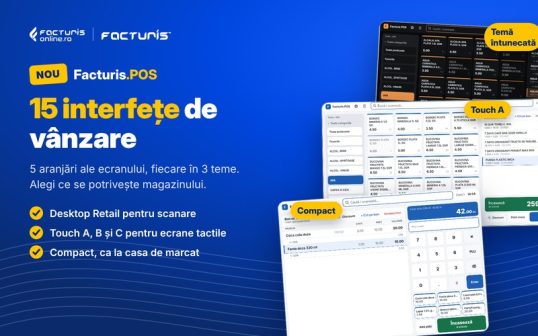
Un minimarket în care aproape totul se scanează și o patiserie în care produsele se aleg de pe ecran nu se vând la fel. În primul, casierul stă cu o mână pe scaner și cu cealaltă pe tastatură și are nevoie de un bon lung, ușor de citit. În a doua, vânzătorul atinge ecranul de zeci de ori pe oră și are nevoie de butoane mari, cu poza și prețul produsului. De aceea Facturis.POS nu are un singur ecran de vânzare, ci 15 interfețe: 5 aranjări ale ecranului (Desktop Retail, Touch A, Touch B, Touch C și Compact), fiecare disponibilă în 3 teme (Luminos, Întunecat Grafit și Întunecat Noapte).
Oricare ai alege, funcțiile rămân aceleași. Se schimbă doar felul în care sunt așezate pe ecran. Interfața se alege din Setări (F12), la Aspect: o vezi aplicată imediat, încă înainte să salvezi, iar alegerea rămâne pe acel calculator. Astfel, într-un magazin cu două case, una poate lucra cu scanerul pe Desktop Retail, iar cealaltă, cu ecran tactil, pe o interfață Touch. La prima pornire, POS-ul alege singur o interfață potrivită ecranului: pe monitoarele mai înguste de 1280 de pixeli pornește direct cu Compact, ca nimic să nu iasă din ecran.
Ce au toate interfețele de vânzare în comun
Înainte să le luăm pe rând, merită spus ce nu se schimbă de la o interfață la alta. Câmpul de căutare și scanerul sunt active tot timpul: de la a doua literă tastată apar rezultatele, iar un cod de bare scanat adaugă produsul direct pe bon, fără niciun clic în plus. Plățile sunt aceleași peste tot, adică numerar, card, plată mixtă și RoPay, la fel și discountul și CUI-ul pe bon. Tastele rapide funcționează în toate interfețele; pe cele gândite pentru touch nu mai sunt scrise pe butoane, ca ecranul să rămână curat, dar merg în continuare dacă ai o tastatură conectată.
Pe fiecare linie de bon, stocul disponibil apare între paranteze drepte, de exemplu „[40.00]”, ca vânzătorul să știe pe loc dacă mai are marfă. Bonurile multiple, ecranul pentru client, afișajul VFD și semnalele sonore sunt și ele disponibile indiferent de interfața aleasă.
Desktop Retail: pentru scanare și tastatură
Desktop Retail este interfața clasică de supermarket. Bonul ocupă cea mai mare parte a ecranului, sub forma unui tabel cu coloanele Nr., Stoc, Produs, Cantitate, Preț și Valoare, iar deasupra lui se află câmpul de scanare. Casierul vede dintr-o privire tot ce a scanat, chiar și pe bonurile cu zeci de produse.
În partea dreaptă se află totalul de plată, defalcat pe cotele de TVA, apoi butoanele de încasare și operațiile pe bon: cantitate și preț, discount, CUI pe bon, plată mixtă. Fiecare buton are tasta lui scrisă pe el, iar în partea de jos a ecranului o bară arată toate scurtăturile, care pot fi și apăsate cu mouse-ul. Sub bon apar informațiile utile pe tură: numărul următorului bon, totalul vânzărilor de azi, casa de marcat conectată și câte bonuri încă nu au ajuns în Facturis. Dacă preferi ca totalul să stea în altă parte, un clic pe el îl mută la dreapta, la stânga sau la mijloc.
Desktop Retail se potrivește supermarketurilor, magazinelor alimentare, de bricolaj sau de piese, adică oriunde aproape totul are cod de bare, iar casierul lucrează rapid din scaner și tastatură.
Touch A: categoriile în lateral
Touch A este gândită pentru magazinele în care multe produse nu se scanează, ci se aleg de pe ecran. Categoriile stau într-un panou în partea stângă și pot avea oricâte niveluri. În partea de sus a panoului vezi mereu calea în care te afli, de exemplu „Toate › Băuturi › Răcoritoare”, iar dedesubt lista categoriilor de pe nivelul curent. Primele două intrări sunt mereu „Toate produsele” și „Favorite”, ca produsele cele mai vândute să fie la o atingere distanță.
În centru, produsele apar ca plăci mari, ușor de atins cu degetul, pe pagini, fiecare cu denumirea, prețul și stocul. Bonul stă în dreapta, iar sub el un singur buton mare, „Încasează”, care deschide plata. Restul operațiilor sunt la îndemână, dar nu aglomerează ecranul.
Touch A se potrivește magazinelor cu multe categorii și subcategorii: magazine de cartier cu produse vrac, librării, magazine de cadouri sau orice comerț în care vânzătorul caută produsul după raion.
Touch B: categoriile sus
Touch B păstrează ideea plăcilor mari, dar mută categoriile într-o bandă orizontală deasupra produselor. Când atingi o categorie, sub ea se deschide un rând cu subcategoriile ei, iar dacă alegi una dintre ele apare un rând nou pentru nivelul următor. Pentru că nu mai există un panou lateral, plăcile de produse folosesc toată lățimea ecranului și încap mai multe pe o pagină.
Touch B se potrivește magazinelor cu câteva categorii mari și multe produse alese de pe ecran: patiserii, brutării, cafenele cu vitrină sau magazine de fructe și legume.
Touch C: produsele sau bonul, pe tot ecranul
Touch C pornește de la observația că, pe un ecran mai mic, nu ai loc să vezi bine și produsele, și bonul în același timp. De aceea are două ecrane, între care treci dintr-o atingere. Pe ecranul Produse, categoriile și plăcile ocupă tot spațiul, așa că poți alege repede chiar și dintr-o listă lungă. Pe ecranul Bon vezi bonul pe toată lățimea, cu fiecare linie așezată pe coloane, ca să verifici în liniște ce s-a vândut înainte de încasare.
Bara de jos rămâne vizibilă pe ambele ecrane și cuprinde tot ce trebuie pentru a termina vânzarea: comutatorul Bon / Produse, Subtotal, Plată mixtă, Card și butonul „Încasează”, pe care apare chiar totalul de plată.
Touch C se potrivește terminalelor cu ecran mai mic și magazinelor cu foarte multe produse alese de pe ecran, unde fiecare centimetru contează.
Compact: ca la o casă de marcat
Compact este interfața pentru vânzătorii obișnuiți cu casa de marcat. În stânga se află bonul, scris cu litere mari, ușor de citit de la distanță. În dreapta, un afișaj arată ultimul produs adăugat și totalul, iar sub el sunt o tastatură numerică și 6 butoane pentru produsele favorite.
Se vinde exact ca la casa de marcat: tastezi cantitatea, apeși „×”, apoi codul PLU al produsului, iar „3 × PLU” adaugă pe bon 3 bucăți din produsul cu acel cod. Butonul mare „Încasează” încasează direct în numerar, fără alți pași, iar „Alte plăți” deschide fereastra de plată mixtă pentru card, tichete sau RoPay.
Compact se potrivește chioșcurilor, cafenelelor, standurilor și ecranelor mici, de 1024×768, dar și casierilor cu experiență pe casa de marcat, care vor să lucreze la fel și pe calculator.
Personalizarea/configurarea interfețelor de vânzare
Peste oricare dintre cele 5 aranjări poți schimba aspectul aplicației, ca ea să se potrivească magazinului și oamenilor care lucrează la casă. Tema poate fi Luminos, pentru spații bine luminate, sau una dintre cele două teme întunecate, Întunecat Grafit și Întunecat Noapte, care obosesc mai puțin ochii pe ture lungi sau în spații cu lumină slabă.
Culoarea de accent se alege dintre opt variante: albastru, verde, grafit, portocaliu, vișiniu, violet, turcoaz sau indigo, ca POS-ul să se potrivească cu identitatea magazinului. Butonul „Încasează Numerar” are o culoare a lui, aleasă separat, pentru că este cel mai apăsat buton de pe ecran și trebuie găsit fără să-l cauți.
Partea cu plățile poate sta în dreapta, pentru dreptaci, sau în stânga, pentru stângaci. Fontul se alege dintre Inter, Segoe UI, Roboto, Barlow și IBM Plex Mono, iar mărimea textului se poate regla între 90% și 140%, util mai ales pe ecranele mari sau pentru vânzătorii care preferă literele mai mari. Și sumele se pot afișa în trei feluri: cu zecimale normale, cu zecimale mai mici sau cu zecimale ridicate, ca pe eticheta de raft.
Cu F11, POS-ul trece pe tot ecranul, fără bara de titlu și peste bara Windows, așa că pe un terminal all-in-one arată ca o aplicație dedicată. Toate aceste schimbări se văd pe loc, înainte să le salvezi, iar butonul „Reset la inițiale” readuce oricând valorile de pornire.
Cum alegi interfața potrivită
Dacă nu știi de unde să începi, gândește-te cum ajung produsele pe bon în magazinul tău. Dacă aproape totul se scanează, Desktop Retail este alegerea firească. Dacă vânzătorul alege des produse de pe ecran, una dintre interfețele Touch îl va ajuta mai mult, iar Compact rămâne varianta cea mai familiară pentru cei care vin de la casa de marcat. Tabelul de mai jos rezumă recomandările, iar pentru că schimbarea se face din Setări în câteva secunde, le poți încerca pe toate înainte să decizi.
Magazinul tău
Interfața recomandată
Aproape totul se scanează, casierul lucrează din tastatură
Desktop Retail
Multe categorii și subcategorii
Touch A
Câteva categorii mari, produse alese de pe ecran
Touch B
Ecran mic sau multe produse de ales
Touch C
Chioșc, cafenea, casier obișnuit cu casa de marcat
Compact
12
NOV.
2026