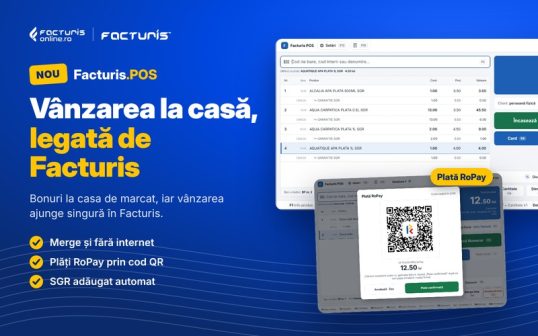
Facturis.POS este noua aplicație de vânzare pentru magazine, construită pentru cei care lucrează deja cu Facturis Online sau cu Facturis Desktop. Rolul ei este simplu: casierul scanează produsele și încasează, bonul iese la casa de marcat, iar vânzarea ajunge singură în programul de facturare, unde scade stocul și apare în rapoarte. Nu mai există două evidențe care trebuie împăcate la sfârșitul zilei și nimic nu se introduce de două ori.
GRATUIT: Facturis.POS este inclus în abonament, atât la Facturis Online, cât și la Facturis Desktop. Rulează pe Windows, pe un calculator obișnuit sau pe un terminal all-in-one cu ecran tactil, cu scanerul și casa de marcat conectate. Mai jos îți arătăm, pe rând, ce face și cum te ajută pentru procesul de vânzare rapidă:
Produsele și setările vin din Facturis Online
La pornire, Facturis.POS citește din programul de facturare tot ce îi trebuie ca să vândă: produsele cu prețurile și codurile de bare, categoriile, gestiunile și stocul fiecărui produs.
Nu construiești un nomenclator separat pentru casa de marcat. Dacă modifici un preț sau adaugi un produs în Facturis Online, modificarea apare în POS în câteva minute, fără să repornești aplicația.
Și regulile de lucru rămân cele pe care le-ai stabilit deja în Facturis Online: cota de TVA implicită, dacă se poate vinde fără stoc, dacă vânzătorul poate modifica prețul la casă și câte zecimale are cantitatea. POS-ul le respectă întocmai, așa că un casier nu poate, de exemplu, să vândă sub stoc dacă firma nu permite asta.
Dacă ai mai multe gestiuni, gestiunea curentă se vede permanent în antetul ecranului și se poate schimba dintr-un buton. Când schimbi gestiunea pe un bon deja început, POS-ul verifică stocul în noua gestiune și îți spune exact ce produse nu mai sunt disponibile, înainte să le scoată de pe bon.
Vinde și fără internet
Facturis.POS vinde întotdeauna local, pe calculatorul de la casa de marcat, iar trimiterea în Facturis Online se face în fundal. Asta înseamnă că o pană de internet sau de rețea nu oprește vânzarea: bonurile se păstrează în POS și pleacă automat în Facturis Online când revine conexiunea. Fiecare bon are un marcaj unic, așa că nu se poate înregistra de două ori, chiar dacă trimiterea se reia de mai multe ori.
Sub bon vezi în permanență câte bonuri nu au ajuns încă în Facturis Online. Cu un clic pe acel rând deschizi lista lor, cu motivul pentru care nu au plecat și momentul ultimei încercări. La Facturis Online, un vânzător care s-a mai logat pe acel calculator în ultimele 7 zile poate intra și fără internet, iar documentele lui se trimit după ce conexiunea revine și contul este verificat.
Casa de marcat
Facturis.POS folosește aceeași componentă de comunicare cu casa de marcat ca Facturis Onoline, folosită de ani de zile de utilizatori. Prin urmare, lucrează cu aceleași modele: Tremol, ADPOS, Activa, Datecs, Daisy, Eltrade, Incotex, Fisco, Sedprint, Accord și altele. Configurarea casei se face o singură dată, este deja facută în Facturis Online, iar fiecare vânzător poate avea propria casă asociată.
Am tratat cu atenție și situația în care casa nu răspunde. Vânzarea nu se blochează: bonul se înregistrează în Facturis Online cu mențiunea „Netiparit”, casierul vede pe ecran motivul transmis de casă, rezolvă problema și retipărește bonul din Facturis Online. Pentru fiecare bon, POS-ul păstrează și un jurnal pas cu pas al comunicării cu casa de marcat, util atunci când trebuie aflat ce s-a întâmplat.
Încasarea bonului fiscal
Cele mai folosite plăți sunt la o singură apăsare de tastă: numerar cu F5 și card cu F6. Pentru situațiile mai complicate există fereastra de plată mixtă (F8), în care împartești totalul între numerar, card, tichete, cec, altă plată și RoPay. Când scrii o sumă pe card, numerarul se recalculează singur. Dacă clientul dă mai mulți bani, restul de dat apare mare, cu roșu, ca să nu-l scape casierul, iar butoanele +10, +50, +100 și +200 te ajută să introduci rapid bancnotele primite.
RoPay permite clientului să plătească direct din aplicația băncii, fără card și fără POS bancar și fără comisioane pentru magazin/vânzător. Pe ecranul casierului, și pe ecranul pentru client dacă îl folosești, apare un cod QR cu suma de plată. Clientul îl scanează cu telefonul și confirmă plata, iar vânzătorul apasă „Plata confirmată” când vede banii intrați. Abia apoi bonul pleacă la casa de marcat. Codul este valabil 3 minute și poate fi refăcut cu aceeași sumă. Codul QR RoPay se activează din Facturis Online, completând Id-ul de comerciant primit de la bancă.
Detaliile care fac diferența la casa de marcat
Garanția SGR se adaugă singură. La produsele cu garanție SGR, linia de garanție apare automat sub produs, cu aceeași cantitate, și se actualizează odată cu el. Casierul nu trebuie să își amintească de ea, iar garanția nu primește niciodată discount.
Discount pe linie sau pe subtotal. Din fereastra Discount (F9) poți reduce prețul unui singur produs sau poți aplica un discount pe tot ce s-a vândut până în acel punct, exact ca la casa de marcat. Discountul se dă în procent sau în lei, cu butoane rapide de la 5% la 50%, și apare pe bon ca rând separat, ca să fie clar și pentru client.
CUI pe bon și factură direct din POS. Când clientul cere bon pe firmă, apeși F7 și scrii codul fiscal. POS-ul verifică pe loc cifra de control, caută firma întâi în clienții din Facturis Online, apoi la ANAF, și completează singur denumirea, adresa și numărul de la Registrul Comerțului. Din aceeași fereastră alegi dacă pui doar CUI-ul pe bon, emiți o factură cu bon fiscal sau o factură fără bon, de plătit ulterior. Dacă internetul nu merge, datele se pot introduce de mână, iar clientul nou intră automat în nomenclatorul Facturis Online.
Mai multe bonuri deschise deodată
Când un client își amintește că a uitat ceva, nu trebuie să anulezi bonul. Poți ține deschise între 3 și 6 bonuri în paralel și treci de la unul la altul cu Ctrl+1 … Ctrl+6. Bonurile neîncasate se păstrează chiar și după închiderea aplicației, iar stocul este rezervat corect pe toate.
Bonurile emise. Cu F10 vezi toate bonurile și facturile emise din POS, de azi, de ieri, din ultimele 7 zile, din luna curentă sau dintr-o perioadă aleasă, cu totalurile pe numerar, card, tichete și celelalte moduri de plată. Lista arată și ce vânzător a emis fiecare document, iar la cele încă netrimise în FacturisOnline, motivul.
Vânzători cu parolă
Dacă în Facturis Online ai definiți utilizatori, fiecare vânzător intră în POS cu propria parolă, iar numele lui apare pe bon. Drepturile vin tot din Facturis Online: un utilizator poate avea acces doar la vânzare, doar la inventar sau la amândouă. La schimbarea turei, vânzătorul iese din cont, iar bonurile deschise rămân pentru colegul care vine.
Ecranul pentru client
Pe un al doilea monitor, clientul vede produsele pe măsură ce sunt scanate, totalul, suma economisită din discount și codul QR pentru RoPay, iar la final un mesaj de mulțumire cu restul de primit. POS-ul poate trimite aceleași informații și pe un afișaj VFD clasic, de 2 rânduri a câte 20 de caractere.
Semnale sonore
Un bip scurt confirmă fiecare produs adăugat, un sunet diferit te avertizează când ceva nu a mers, de exemplu un cod de bare necunoscut sau un produs fără stoc, iar un al treilea anunță bonul tipărit. Casierul își dă seama ce se întâmplă fără să se uite tot timpul la ecran, iar volumul se alege din Setări.
Lucru rapid de la tastatură
Casierii care lucrează cu scanerul și tastatura pot face totul fără mouse. Fiecare buton are tasta lui, afișată chiar pe buton, iar lista completă se găsește și în Setări, la Taste rapide.
Tasta
Acțiune
F1Info produs
F2Căutare
F4Cantitate și preț
F5Încasează numerar
F6Card
F7CUI pe bon / Factură
F8Plată mixtă
F9Discount
F10Bonuri emise
F11Tot ecranul
F12Setări
Ctrl+1 … Ctrl+6Treci pe alt bon
+ / –Cantitate ±1
DelȘterge linia
EscAnulează bonul
Cum instalez Facturis.POS pentru Facturis Online
Facturis.POS rulează pe Windows, pe orice calculator sau terminal all-in-one cu o rezoluție de cel puțin 1024×768.
Pentru Facturis Online, kitul de instalare se descarcă din aplicație, din Configurare → Integrări → Aplicații. Instalarea nu cere drepturi de administrator și nici instalarea separată a platformei .NET, iar la final POS-ul pornește singur și are iconiță pe desktop. Actualizarea se face instalând kitul nou peste cel vechi: bonurile netrimise, inventarele în lucru și setările casei rămân neatinse.
Citește mai departe: Interfețele de vânzare din Facturis.POS și Inventar rapid cu Facturis.POS.
12
NOV.
2026